
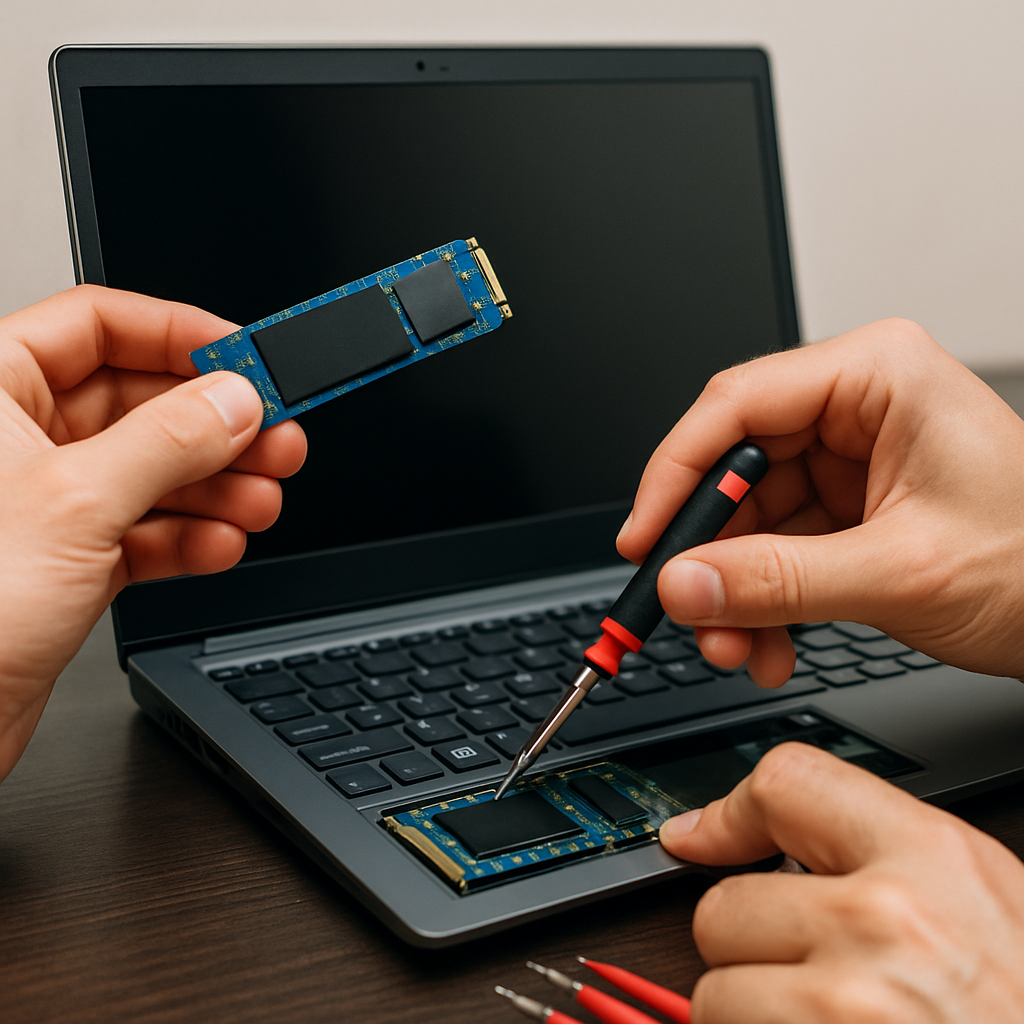
No mundo acelerado de hoje, a tecnologia avança a passos largos, e manter seu notebook atualizado pode ser uma tarefa desafiadora. Se você está enfrentando lentidões ou falhas constantes, substituir o SSD pode ser a solução perfeita para dar uma nova vida ao seu dispositivo. Além disso, cuidar do uso da bateria é essencial para garantir o funcionamento ideal do seu notebook. Neste guia, vamos explorar como substituir o SSD do seu notebook passo a passo e oferecer dicas para prevenir o uso excessivo da bateria.
Por Que Substituir o SSD do Seu Notebook?
Os Solid State Drives (SSDs) são mais rápidos, mais silenciosos e mais confiáveis do que os discos rígidos tradicionais. Substituir o SSD antigo ou defeituoso pode melhorar drasticamente a velocidade de inicialização e o desempenho geral do sistema. Um novo SSD também pode aumentar a capacidade de armazenamento, permitindo que você aproveite ao máximo seu dispositivo.
Passo a Passo para Substituir o SSD do Notebook
1. Preparação e Ferramentas Necessárias
Antes de começar, é essencial reunir todas as ferramentas necessárias. Você precisará de:
- Um novo SSD compatível com seu notebook
- Chaves de fenda apropriadas
- Uma pulseira antiestática para evitar danos por eletricidade estática
- Software de clonagem de disco, se você desejar transferir dados do SSD antigo para o novo
2. Backup dos Dados
Antes de qualquer substituição de hardware, é crucial fazer backup dos seus dados importantes. Use um serviço de armazenamento na nuvem ou um disco rígido externo para garantir que seus arquivos estão seguros.
3. Desligamento e Desconexão da Energia
Certifique-se de que o notebook está completamente desligado. Em seguida, desconecte-o da fonte de energia e remova a bateria, se possível. Isso evita riscos de choque elétrico durante o processo de substituição.
4. Acesso ao Compartimento do SSD
Utilize a chave de fenda para remover os parafusos do painel traseiro do notebook. Siga manual de instruções do fabricante para localizar e acessar o compartimento do SSD. Lembre-se de usar a pulseira antiestática para proteger os componentes internos.
5. Remoção do SSD Antigo
Com cuidado, retire o SSD antigo dos conectores. Pode ser necessário desparafusá-lo antes de remover. Manuseie o SSD com cuidado para evitar danos aos conectores.
6. Instalação do Novo SSD
Insira o novo SSD nos conectores, assegurando-se de que ele está bem fixado. Se necessário, parafuse-o no lugar. Verifique se o SSD está devidamente encaixado antes de prosseguir.
7. Fechamento do Compartimento e Reconexão da Energia
Recoloque o painel traseiro e parafuse-o novamente. Insira a bateria e conecte a fonte de energia. Ligue o notebook para verificar se está funcionando corretamente.
8. Instalação do Sistema Operacional
Se você clonou o SSD antigo, o sistema operacional e os dados deverão estar prontos para uso. Caso contrário, será necessário instalar um novo sistema operacional a partir de um dispositivo de boot, como um pen drive.
Dicas para Prevenir Uso Excessivo de Bateria
Manter a bateria do seu notebook em boas condições é essencial para um desempenho eficiente. Aqui estão algumas dicas para prevenir o uso excessivo:
- Reduza o brilho da tela para economizar energia.
- Desabilite dispositivos e programas que você não está usando.
- Ative o modo de economia de energia quando estiver longe de uma tomada elétrica.
- Evite expor a bateria a altas temperaturas e, quando possível, retire-a do notebook se você estiver usando ele conectado na tomada por longos períodos.
Conclusão
Substituir o SSD do seu notebook pode parecer uma tarefa intimidadora, mas com as ferramentas certas e um pouco de paciência, você pode fazer isso facilmente. Este processo não só melhora a velocidade e a capacidade de armazenamento do seu dispositivo, mas também prolonga sua vida útil.
Além disso, prestar atenção ao uso da bateria e seguir algumas dicas simples pode garantir que seu notebook funcione de maneira eficiente por mais tempo. Com isso, você estará preparado para enfrentar os desafios tecnológicos do dia a dia com um notebook mais rápido e com maior autonomia.