
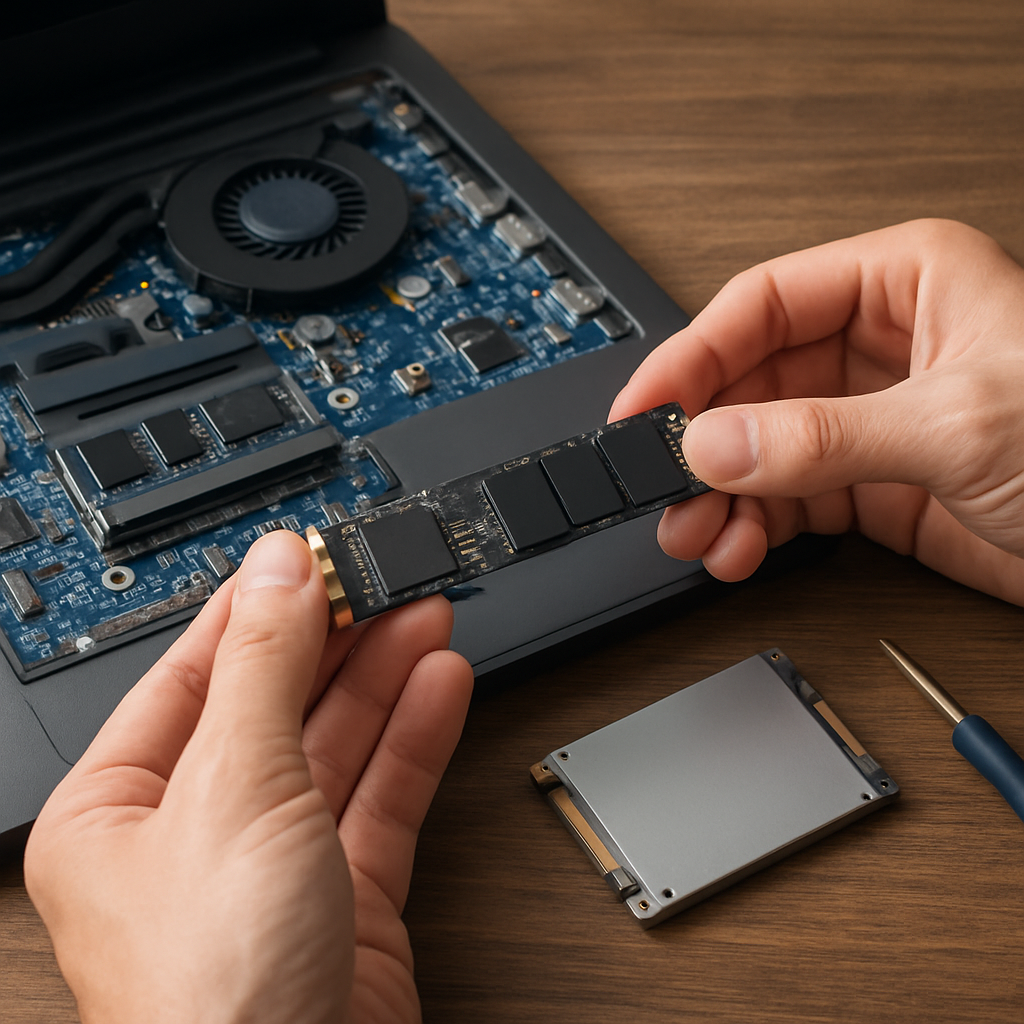
Se você está percebendo que seu notebook está mais lento do que o normal, pode ser hora de considerar uma atualização. Substituir o SSD do seu notebook é uma das maneiras mais eficazes de melhorar seu desempenho e aumentar sua vida útil. Neste guia passo a passo, vamos mostrar como você pode trocar o SSD do seu notebook e algumas dicas para prevenir o uso excessivo da bateria. Vamos lá!
Por Que Substituir o SSD?
Trocar o SSD do seu notebook pode trazer diversos benefícios. Um novo SSD oferece maior capacidade de armazenamento, velocidades de leitura e gravação mais rápidas, e pode até mesmo prolongar a vida útil do seu dispositivo. Além disso, substituir um SSD antigo pode ajudar a resolver problemas de desempenho e evitar falhas inesperadas.
Passo a Passo para Substituir o SSD do Seu Notebook
1. Prepare Seu Equipamento
Antes de começar, certifique-se de ter todas as ferramentas necessárias. Você precisará de uma chave de fenda adequada, um SSD novo compatível com seu notebook, e um dispositivo para backup de dados, como um HD externo ou um serviço de armazenamento em nuvem.
2. Faça o Backup dos Seus Dados
É crucial fazer o backup de todos os seus dados antes de começar o processo de substituição. Conecte seu dispositivo de backup ao notebook e copie todos os arquivos importantes. Isso garantirá que você não perca nada importante caso algo dê errado durante a substituição do SSD.
3. Desligue o Notebook e Remova a Bateria
Desligue o notebook completamente e remova-o da tomada. Se o seu notebook tiver uma bateria removível, retire-a também. Isso ajudará a evitar qualquer dano elétrico enquanto você estiver trabalhando no interior do dispositivo.
4. Acesse o Compartimento do SSD
Consulte o manual do seu notebook para localizar o compartimento do SSD. Normalmente, ele está na parte inferior do notebook. Use a chave de fenda para remover os parafusos que seguram a tampa do compartimento.
5. Remova o SSD Antigo
Com a tampa removida, você verá o SSD antigo preso por parafusos ou clipes. Desaperte os parafusos ou solte os clipes e puxe o SSD com cuidado para fora do slot.
6. Instale o Novo SSD
Insira o novo SSD no slot e aperte os parafusos ou prenda os clipes para fixá-lo no lugar. Certifique-se de que o SSD está bem encaixado e seguro.
7. Recoloque a Tampa e a Bateria
Recoloque a tampa do compartimento do SSD e aperte os parafusos. Se você havia removido a bateria, recoloque-a também e ligue o notebook.
8. Restaure Seus Dados
Depois de ligar o notebook, você precisará reinstalar o sistema operacional e restaurar seus dados. Use o dispositivo de backup para transferir seus arquivos de volta para o novo SSD.
Dicas para Prevenir o Uso Excessivo de Bateria
Além de atualizar o SSD, é importante adotar algumas práticas que ajudam a preservar a bateria do seu notebook:
1. Gerencie o Brilho da Tela
Mantenha o brilho da tela no nível mínimo que for confortável para você. Isso pode ajudar significativamente na economia de energia.
2. Desative Aplicativos em Segundo Plano
Feche programas e aplicativos que você não está utilizando. Muitos deles continuam em execução em segundo plano, consumindo a bateria.
3. Utilize o Modo de Economia de Energia
Ative o modo de economia de energia nas configurações de energia do seu notebook. Isso ajusta automaticamente várias configurações para maximizar a duração da bateria.
Conclusão
Substituir o SSD do seu notebook é um investimento inteligente que pode melhorar drasticamente o desempenho e a eficiência do seu dispositivo. Com este guia passo a passo, esperamos que você consiga realizar a troca com facilidade e segurança. Lembre-se de sempre fazer o backup dos seus dados antes de qualquer atualização de hardware para evitar perdas indesejadas.
Além disso, adotar boas práticas para o uso da bateria pode ajudar a prolongar a vida útil do seu notebook. Ajustes simples, como gerenciamento de brilho e desativação de aplicativos desnecessários, podem fazer uma grande diferença na experiência de uso diária. Com um novo SSD e práticas de uso conscientes, seu notebook estará preparado para enfrentar qualquer desafio.