
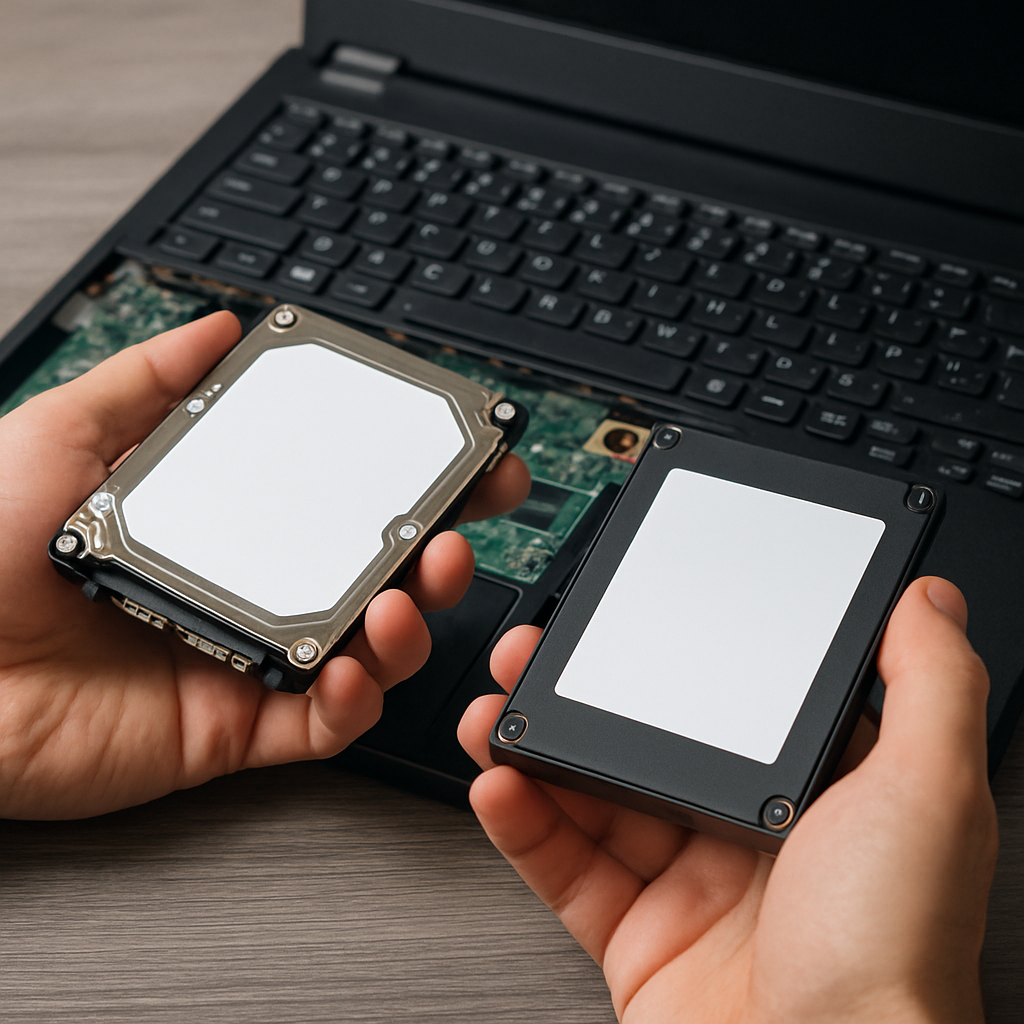
Você tem um notebook antigo acumulando poeira e deseja dar uma nova vida a ele? Trocar o HD tradicional por um SSD é uma das formas mais eficazes de melhorar significativamente o desempenho do seu dispositivo. Com este simples passo a passo, você transformará seu antigo notebook em uma máquina mais rápida e responsiva, prolongando sua vida útil sem precisar investir em um dispositivo novo. Acompanhe nosso guia completo e descubra como realizar essa atualização essencial.
Por que Substituir o HD por um SSD?
Antes de nos aprofundarmos no processo de substituição, é importante entender as vantagens de usar um SSD em vez de um HD tradicional. Um SSD (Solid State Drive) não possui partes móveis como o HD (Hard Disk Drive), o que o torna mais rápido e resistente a impactos físicos. Além disso, ele oferece tempos de inicialização mais rápidos, maior velocidade de leitura e gravação de dados e eficiência energética superior. Com esses benefícios, o SSD pode proporcionar um aumento de desempenho significativo ao seu notebook.
Passo a Passo para Substituir o HD pelo SSD
Passo 1: Escolha o SSD Correto
O primeiro passo é escolher um SSD compatível com o seu notebook. Verifique o tipo de interface que seu notebook suporta, que geralmente é SATA. Lembre-se de escolher uma capacidade de armazenamento que atenda às suas necessidades, equilibrando espaço e orçamento. Marcas como Samsung, Kingston e Crucial são boas opções com excelente custo-benefício.
Passo 2: Faça um Backup dos Seus Dados
Antes de realizar qualquer alteração no hardware, é crucial fazer um backup de todos os seus dados importantes. Você pode usar um HD externo ou serviços de armazenamento em nuvem para garantir que nada seja perdido durante o processo.
Passo 3: Desmonte o Notebook com Cuidado
Desligue seu notebook e desconecte-o da fonte de alimentação. Remova a bateria, se possível, para evitar choques durante o manuseio. Usando uma chave de fenda apropriada, remova os parafusos da tampa traseira e localize o compartimento onde o HD está instalado. Tenha cuidado ao removê-lo e mantenha os parafusos organizados para a remontagem.
Passo 4: Instale o SSD
Com o HD removido, encaixe o SSD no mesmo compartimento. Certifique-se de que ele esteja bem fixo e conectado corretamente ao conector SATA. Caso o SSD não se encaixe perfeitamente, você pode usar um adaptador para garantir uma instalação segura.
Passo 5: Reinstale o Sistema Operacional
Com o SSD instalado, é hora de reinstalar o sistema operacional. Você pode usar um pendrive bootável com o sistema operacional desejado, como Windows ou Linux. Siga as instruções para a instalação e, após a conclusão, restaure seus dados a partir do backup realizado anteriormente.
Dicas Extras para Melhorar o Desempenho
Além de substituir o HD por um SSD, você pode considerar aumentar a memória RAM do seu notebook, se ainda não estiver no limite máximo. Isso ajudará a melhorar ainda mais o desempenho geral do sistema, especialmente se você costuma executar múltiplas tarefas simultaneamente.
Conclusão
Trocar o HD por um SSD é uma das maneiras mais eficazes de revitalizar seu antigo notebook. Com um investimento relativamente baixo, você pode desfrutar de tempos de inicialização mais rápidos, maior velocidade ao carregar aplicativos e melhor eficiência energética, tornando seu dispositivo mais ágil e preparado para as tarefas do dia a dia.
Seguindo nosso guia passo a passo, você poderá realizar essa atualização por conta própria, economizando em serviços de assistência técnica. Aproveite todos os benefícios que um SSD pode oferecer e transforme seu notebook antigo em uma máquina moderna e eficiente!